
Nhiều website dù đã dùng hosting tốt, bật cache và tối ưu code vẫn gặp tình trạng LCP cao, Core Web Vitals không ổn định. Khi kiểm tra bằng Google PageSpeed Insights, nguyên nhân thường đến từ hình ảnh – đặc biệt là ảnh hero chưa được tối ưu đúng cách. Nén ảnh website vì vậy không đơn thuần là giảm dung lượng cho nhẹ, mà là tối ưu cách trình duyệt tải, render và cách Google đo lường hiệu suất trang. Trong bài viết này, AZSOLU sẽ chia sẻ cách nén ảnh chuẩn SEO, giúp tăng tốc website mà vẫn giữ chất lượng hiển thị.
Tại sao nén ảnh website lại quan trọng đối với trang web?
Trong quá trình audit website, AZSOLU nhận thấy hình ảnh gần như luôn là nhóm tài nguyên chiếm dung lượng lớn nhất, đặc biệt trên các website blog, landing page và website bán hàng, trở thành nguyên nhân chính khiến tốc độ tải trang chậm dù hosting và cache đã được cấu hình tốt.
Theo cách Google đo lường hiệu suất trang, hình ảnh chưa được tối ưu có thể tác động trực tiếp đến Core Web Vitals, đặc biệt là LCP (Largest Contentful Paint) – chỉ số phản ánh thời gian hiển thị nội dung chính. Khi ảnh hero hoặc ảnh đầu bài có dung lượng lớn, trình duyệt cần nhiều thời gian hơn để tải và render, khiến LCP tăng cao và URL dễ bị đánh giá là tải chậm, ngay cả khi các yếu tố kỹ thuật khác đã được xử lý.
Từ thực tế triển khai, việc nén ảnh website mang lại nhiều tác động rõ rệt:
- Cải thiện tốc độ tải trang
- Hỗ trợ SEO và khả năng cạnh tranh thứ hạng
- Tối ưu trải nghiệm người dùng trên thiết bị di động
- Giảm băng thông và tài nguyên máy chủ.
Vì vậy, nén ảnh website không chỉ là một thao tác tối ưu kỹ thuật đơn lẻ, mà là bước nền tảng ảnh hưởng trực tiếp đến hiệu suất trang, trải nghiệm người dùng và hiệu quả SEO ONPAGE. Ngoài dung lượng, bạn cũng nên tối ưu alt text để Google hiểu hình ảnh và hỗ trợ SEO hình ảnh tốt hơn.
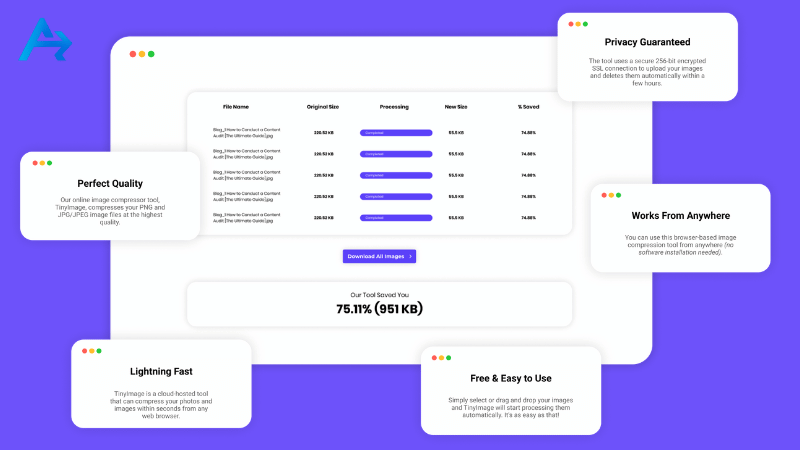
Cách nén ảnh mà vẫn giữ nguyên chất lượng
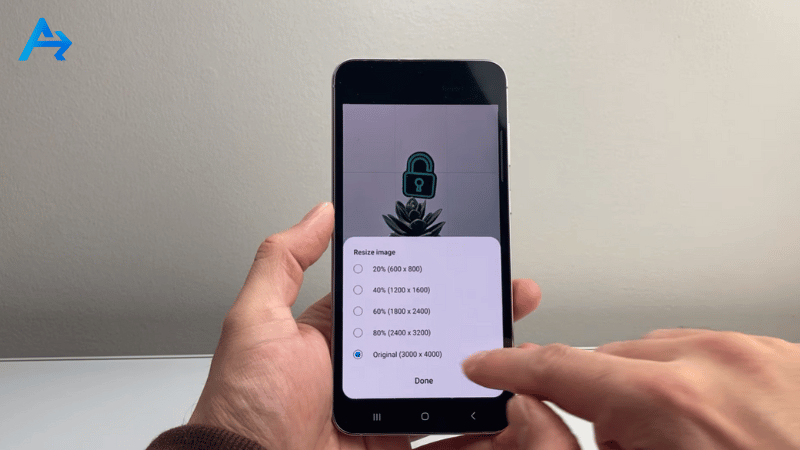
Resize ảnh theo đúng kích thước cần dùng
Một lỗi AZSOLU gặp rất thường xuyên khi audit website là upload ảnh có kích thước lớn hơn nhiều so với khu vực hiển thị thực tế. Ví dụ, ảnh chỉ hiển thị ở chiều rộng khoảng 800px nhưng lại được upload với kích thước 1600–2000px, khiến trình duyệt phải tải và render lượng dữ liệu không cần thiết.
Cách đơn giản và hiệu quả là resize ảnh trước khi upload bằng công cụ chỉnh sửa ảnh. Đồng thời, khi chèn ảnh vào trang, kết hợp với khai báo đúng kích thước với thuộc tính srcset để trình duyệt tự chọn phiên bản ảnh phù hợp cho từng thiết bị.
Chọn định dạng hình ảnh phù hợp (JPG, PNG, WebP, AVIF)
Không có một định dạng hình ảnh nào phù hợp cho mọi trường hợp. Một sai lầm phổ biến là chuyển toàn bộ ảnh sang WebP hoặc AVIF mà không phân loại mục đích sử dụng, dẫn đến lỗi hiển thị hoặc giảm chất lượng không cần thiết. Bạn có thể tham khảo các ưu nhược điểm của từng định dạng phù hợp dưới đây:
| Định dạng | Ưu điểm | Nhược điểm | Ứng dụng thực chiến |
| JPG | Dung lượng nhỏ, hiển thị ổn định | Không hỗ trợ nền trong suốt | Ảnh chụp, blog, sản phẩm nhiều màu sắc |
| PNG | Giữ chi tiết sắc nét, hỗ trợ trong suốt | Dung lượng lớn hơn JPG | Logo, icon, hình cần nền trong suốt |
| WebP | Dung lượng nhỏ hơn JPG/PNG, giữ chất lượng tốt | Một số trình duyệt cũ không hỗ trợ | Website hiện đại, hầu hết ảnh hiển thị chính |
| AVIF | Nén mạnh nhất, giữ chi tiết tốt | Tương thích kém với trình duyệt cũ | Ảnh hero, ảnh sản phẩm trên website hiện đại, có fallback WebP/JPG |
Điều quan trọng không phải là dùng định dạng “mới nhất”, mà là dùng đúng định dạng cho đúng loại hình ảnh.
Sử dụng công cụ nén ảnh
Hiện nay có rất nhiều công cụ nén ảnh website online hoặc offline, giúp bạn phân tích từng hình ảnh và tự chọn mức nén phù hợp, giảm dung lượng ảnh mà không làm ảnh hưởng rõ rệt đến chất lượng hiển thị.
Chọn cách nén ảnh phù hợp với từng loại hình ảnh trên website
Chúng tôi không khuyến nghị bạn nén ảnh quá mạnh, đây là một lỗi AZSOLU gặp khá nhiều khi audit website. Việc này có thể giúp cải thiện điểm PageSpeed trong ngắn hạn, nhưng lại làm giảm chất lượng hiển thị, ảnh hưởng trực tiếp đến trải nghiệm người dùng.
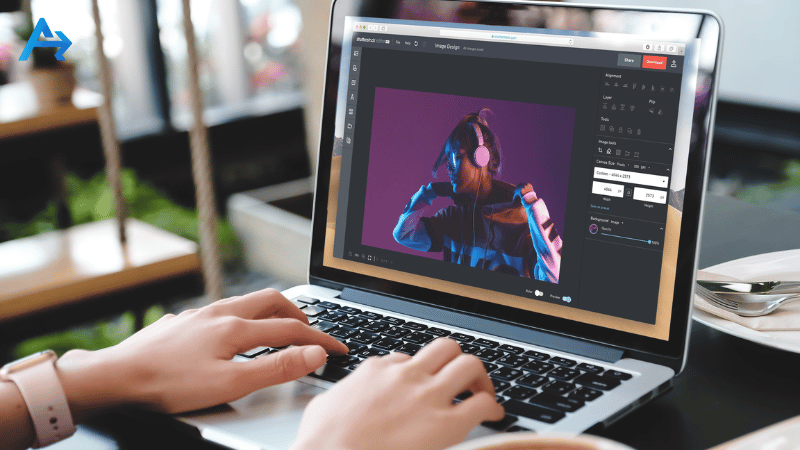
Theo kinh nghiệm của đội ngũ chúng tôi, cũng như lời khuyên của một số chuyên gia, đối với logo, icon hoặc hình ảnh chứa chữ và đường nét sắc cạnh, bạn nên ưu tiện nén ảnh lossless để giữ nguyên chất lượng hiển thị.
Còn đối với ảnh chụp, ảnh blog hoặc hình minh họa nhiều màu sắc, bạn nên chọn nén ảnh lossy để giúp giảm dung lượng đáng kể mà vẫn đảm bảo hình ảnh trông tự nhiên.
Dưới đây là một ví dụ so sánh giữa hình ảnh đã được tối ưu và hình ảnh chưa được tối ưu:

Chúng tôi thực hiện tối ưu hình ảnh tương tự như trên trong quá trình audit hằng trăm website. Trong một case audit thực tế, chúng tôi nén ảnh từ 748KB xuống 359KB, tương đương giảm ~52% dung lượng. Nhờ nhẹ hơn đáng kể, ảnh tải nhanh hơn và chỉ số LCP thường cải thiện rõ mà không làm giảm chất lượng hiển thị
Những lỗi tối ưu hình ảnh thường gặp khi audit website
Trong quá trình audit hàng trăm website ở nhiều lĩnh vực khác nhau, AZSOLU nhận thấy việc tối ưu hình ảnh thường bị làm sai hoặc làm chưa tới, dù chủ website đã dùng nhiều công cụ nén ảnh. Dưới đây là những lỗi phổ biến nhất:
- Nén ảnh nhưng không resize đúng kích thước hiển thị: Rất nhiều website upload ảnh gốc có độ phân giải lớn so với hiển thị thực tế khiến trình duyệt vẫn phải tải file ảnh lớn, làm LCP và thời gian render không cải thiện đáng kể.
- Ảnh hero nén chưa đúng cách, trở thành LCP bottleneck: Ảnh hero hay bị để dung lượng quá lớn, dùng định dạng cũ (JPEG/PNG)…. Khi audit, AZSOLU thường thấy LCP cao chủ yếu đến từ ảnh đầu trang, không phải từ code hay hosting.
- Lạm dụng nén mạnh cho ảnh sản phẩm: Một số website nén ảnh sản phẩm quá mức để “chạy điểm PageSpeed”, dẫn đến ảnh mờ, mất chi tiết gây hại trải nghiệm người dùng.
- Chỉ nén ảnh mới, bỏ quên ảnh cũ trong thư viện: Nhiều website chỉ tối ưu ảnh upload sau này, trong khi hàng trăm hoặc hàng nghìn ảnh cũ vẫn có dung lượng lớn. Điều này khiến các URL cũ, bài viết cũ tiếp tục kéo hiệu suất toàn site xuống.
- Dùng công cụ nén ảnh nhưng không kiểm soát chất lượng hiển thị: Việc phụ thuộc hoàn toàn vào plugin hoặc công cụ tự động, không kiểm tra lại bằng mắt thường và không đo lại Core Web Vitals, khiến website “tối ưu trên lý thuyết” nhưng hiệu quả thực tế rất thấp.
Top plugin tối ưu ảnh cho Website WordPress
Nếu mục tiêu của bạn là giảm LCP / cải thiện Core Web Vitals mà vẫn giữ chất lượng ảnh, hãy chọn plugin theo cách xử lý ảnh: (1) nén & tạo WebP/AVIF trong WP, hoặc (2) tối ưu + CDN/resize theo thiết bị (nhanh nhất cho mobile).
Gợi ý chọn nhanh (đỡ mất thời gian)
-
Cần nén mạnh + WebP/AVIF + bulk cho thư viện cũ: ShortPixel
-
Muốn “1-click”, dễ dùng, cân bằng chất lượng: Imagify
-
Muốn combo tối ưu + lazyload + WebP/AVIF, phổ biến: Smush
-
Muốn tối ưu “local/unlimited file size”, nhiều tuỳ chọn format: EWWW Image Optimizer
-
Muốn nhanh nhất trên mobile nhờ CDN + resize theo thiết bị: Optimole (CDN CloudFront)
-
Dùng server LiteSpeed/OLS, muốn tối ưu ảnh gắn liền cache: LiteSpeed Cache + QUIC.cloud Image Optimization
-
Muốn đơn giản, phổ biến, tự convert AVIF/WebP khi upload: TinyPNG (Tiny Compress Images)
Bảng so sánh nhanh (chọn theo đúng “case”)
| Plugin | Điểm mạnh thực chiến | Hợp với | Lưu ý khi dùng |
|---|---|---|---|
| ShortPixel | Bulk tối ưu ảnh/PDF, tạo WebP/AVIF, resize/lazyload | Site nhiều ảnh, cần “dọn” thư viện cũ | Kiểm soát mức nén để tránh mờ ảnh |
| Imagify | Nén + resize + WebP/AVIF, tối ưu bất đồng bộ | Team non-tech, cần thao tác dễ | Theo dõi quota/gói (nếu dùng nhiều) |
| Smush | Nén/resize + WebP/AVIF + lazyload | Website phổ thông, cần “all-in-one” | Nhớ exclude ảnh hero/LCP khỏi lazyload |
| EWWW | Tối ưu đa định dạng (có WebP/AVIF), “không giới hạn file size” (theo mô tả plugin) | Muốn tối ưu local, kiểm soát sâu | Cần cấu hình đúng để không nặng server |
| Optimole | CDN CloudFront + resize theo device + WebP/AVIF + lazyload | Muốn tăng tốc mobile mạnh, traffic nhiều | Luôn cập nhật plugin (best practice bảo mật) |
| LiteSpeed Cache + QUIC.cloud | Tích hợp tối ưu ảnh trong LSCache + dịch vụ tối ưu ảnh của QUIC.cloud | Hosting LiteSpeed/OLS, muốn combo cache + ảnh | Cần bật/pair QUIC.cloud đúng để queue chạy ổn |
| TinyPNG (Tiny Compress Images) | Tự động nén + convert AVIF/WebP khi upload | Muốn đơn giản, thao tác ít | Theo dõi giới hạn/gói nếu upload nhiều |
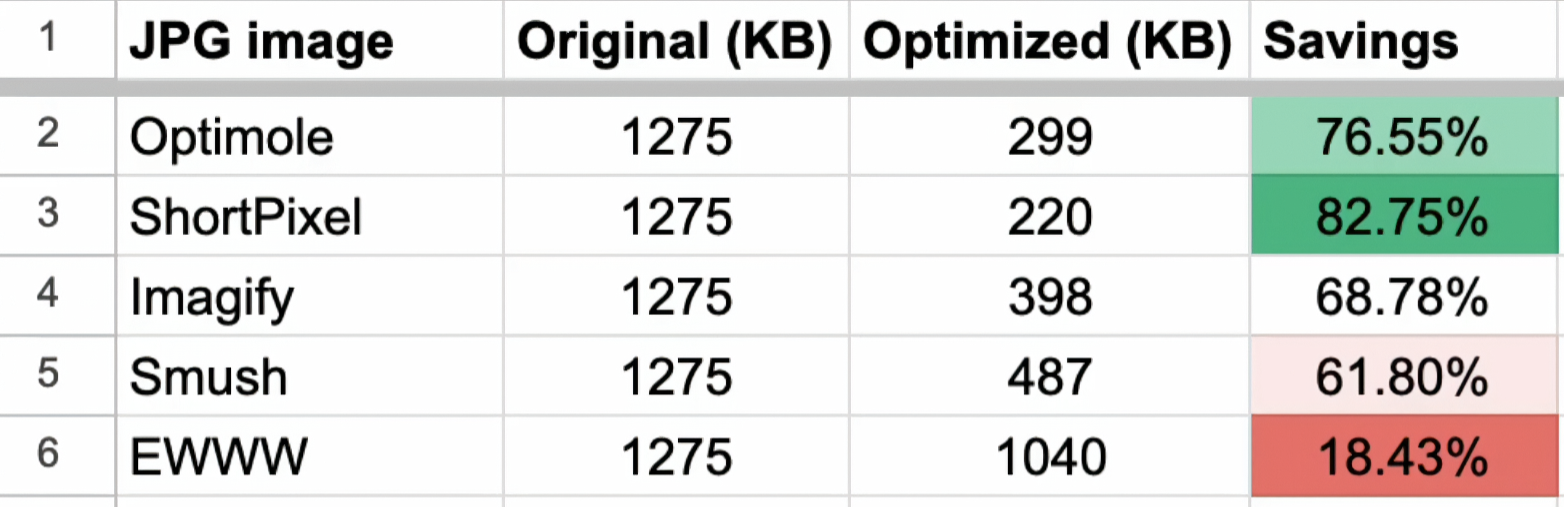
Case thực tế: Ảnh hero 1.275KB kéo LCP — tối ưu đúng cách giảm 82.75% dung lượng
Bối cảnh (Situation)
Trong một lần audit landing page, dù đã bật cache và tối ưu code, URL vẫn bị LCP cao. Kiểm tra bằng PageSpeed Insights cho thấy LCP element là ảnh hero định dạng JPG, dung lượng ~1.275KB (1.275MB). Nếu chưa quen đọc báo cáo PageSpeed, bản hướng dẫn đọc kết quả này giúp biết chỉ số nào cần xử lý trước.
Mục tiêu (Task)
Giảm dung lượng ảnh hero nhưng không mất chất lượng, đồng thời chọn plugin tối ưu ảnh phù hợp để triển khai “bulk” cho toàn thư viện.
Hành động (Action)
-
Tạo môi trường test (staging) và dùng cùng một file JPG 1.275KB để so sánh 5 plugin phổ biến.
-
Mỗi plugin chạy theo cấu hình tối ưu cơ bản, sau đó đo dung lượng file sau tối ưu và so sánh mức “Savings”.
Kết quả nén (Result – số liệu thật từ test file JPG 1275KB)
| Plugin | Original (KB) | Optimized (KB) | Savings |
|---|---|---|---|
| Optimole | 1275 | 299 | 76.55% |
| ShortPixel | 1275 | 220 | 82.75% |
| Imagify | 1275 | 398 | 68.78% |
| Smush | 1275 | 487 | 61.80% |
| EWWW | 1275 | 1040 | 18.43% |
Kết luận triển khai
-
Nếu ưu tiên nén mạnh nhất (giảm dung lượng nhiều) → ShortPixel cho ra kết quả tốt nhất trong test này (-82.75%).
-
Nếu ưu tiên tối ưu trải nghiệm mobile bằng CDN + resize theo thiết bị → Optimole cho dung lượng rất tốt (-76.55%) và phù hợp các site cần “delivery” nhanh.
-
EWWW trong cấu hình test này cho mức giảm thấp, nên nếu dùng cần tinh chỉnh đúng mode/cấu hình hoặc xác định rõ mục tiêu (local, unlimited…).
Before/After (điền số theo site của bạn để tăng EEAT)
-
LCP (Mobile): [X]s → [Y]s
-
Total image payload (Above-the-fold): [X]KB → [Y]KB
-
Cảm nhận tải trang: ảnh hero “vào” nhanh hơn, ít delay ở đoạn đầu trang.
Gợi ý chèn ảnh minh chứng: screenshot PSI “LCP element” + bảng so sánh dung lượng plugin + ảnh hero trước/sau.
Tổng hợp các công cụ nén ảnh online miễn phí
Squoosh
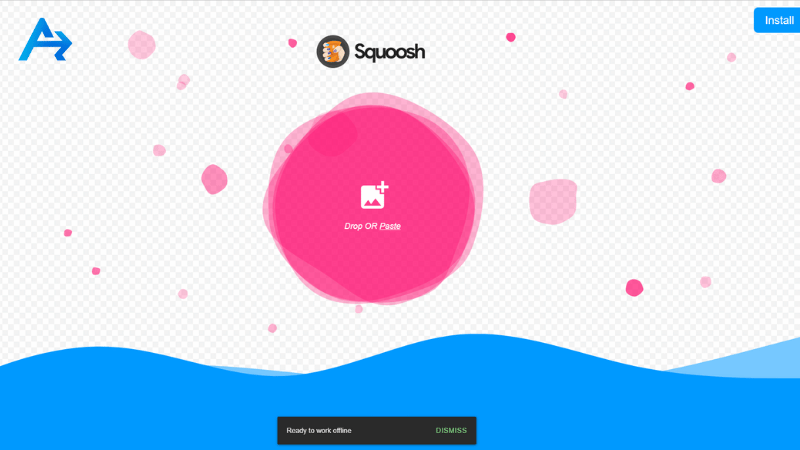
Squoosh là công cụ nén ảnh miễn phí do Google phát triển, hoạt động trực tiếp trên trình duyệt, cho phép xem trước hình ảnh trước và sau khi nén, giúp dễ dàng so sánh chất lượng. Squoosh hỗ trợ nhiều định dạng như JPG, PNG, WebP, AVIF và cho phép điều chỉnh mức nén theo nhu cầu.
Kraken.io
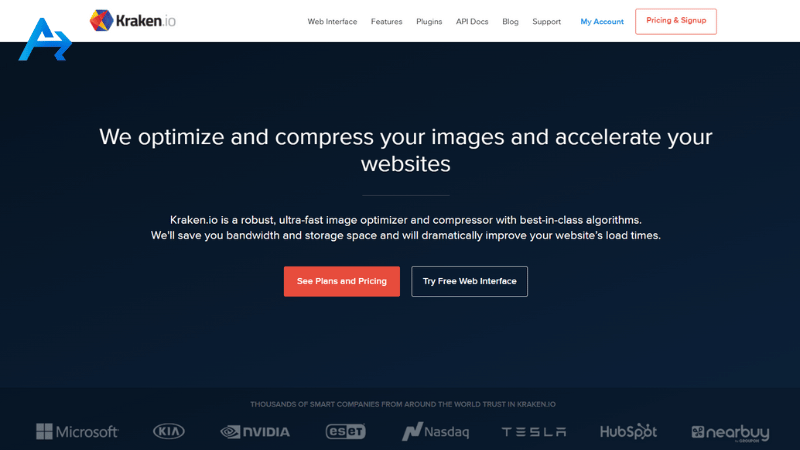
Kraken.io là công cụ được sử dụng dưới nhiều hình thức: trực tuyến, plugin cho WordPress và Magento, hoặc qua API. Công cụ cung cấp ba chế độ tối ưu như Lossless, Lossy, và Expert. Bạn có thể sử dụng với tài khoản miễn phí, dung lượng ảnh tải lên tối đa là 1MB qua giao diện web.
TinyPNG/TinyJPG
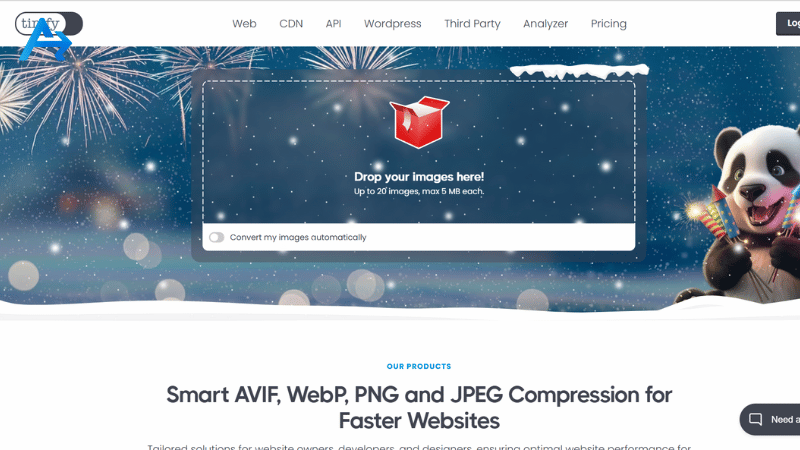
TinyPNG và TinyJPG là hai công cụ trực tuyến miễn phí, tối ưu hóa ảnh PNG và JPEG một cách nhanh chóng, bạn chỉ cần kéo thả file vào giao diện, công cụ sẽ tự động nén ảnh. Bạn có thể tải lên tối đa 20 ảnh, mỗi ảnh dung lượng tối đa 5MB
Optimizilla
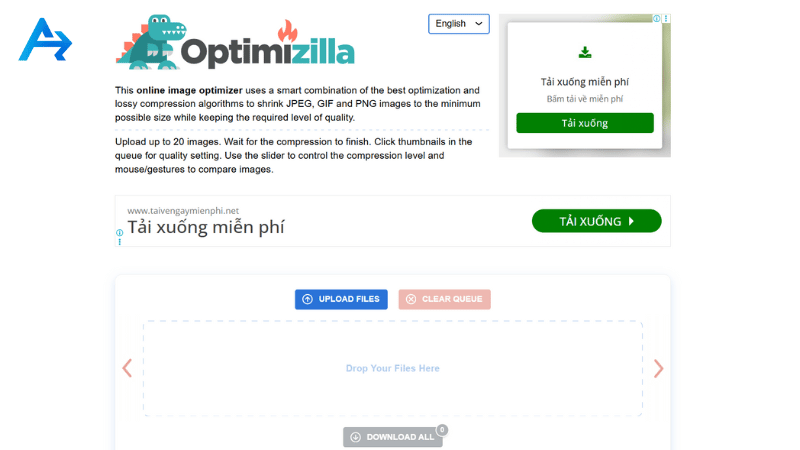
Optimizilla là công cụ tối ưu ảnh trực tuyến dễ dùng, sử dụng kết hợp thuật toán nén Lossy và tối ưu hóa. Nó hỗ trợ JPEG và PNG, giúp giảm dung lượng xuống mức thấp nhất mà không làm giảm chất lượng đáng kể. Bạn có thể tải lên tối đa 20 ảnh cùng lúc, sau đó sử dụng thanh trượt để điều chỉnh mức nén và so sánh ảnh gốc với ảnh cuối cùng.
iloveIMG
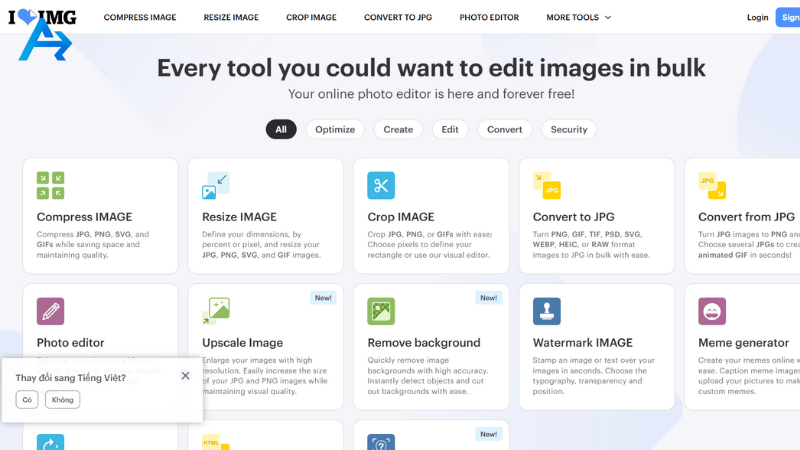
iloveIMG là nền tảng trực tuyến đa năng, trong đó bao gồm cả tính năng nén ảnh, cho phép bạn nén nhiều ảnh cùng một lúc. Ngoài nén, công cụ còn cho phép resize, crop và chuyển đổi định dạng hình ảnh.
Một số câu hỏi thường gặp
Nên resize hay nén ảnh trước?
Nên resize hình ảnh về đúng kích thước cần dùng trước, sau đó mới thực hiện nén ảnh website. Cách làm này giúp giảm lượng dữ liệu cần xử lý, từ đó nén hiệu quả hơn và hạn chế làm giảm chất lượng hình ảnh.
Kích thước hình ảnh nào là phù hợp cho website?
Không có một kích thước cố định cho mọi website. Tùy vị trí hiển thị, ảnh khoảng 1200×800 pixel là mức tham khảo tốt cho màn hình desktop. Quan trọng nhất vẫn là cân đối giữa tốc độ tải trang và trải nghiệm người dùng.
Có nên nén lại hình ảnh đã được nén trước đó không?
Có thể nén lại ảnh đã nén, nhưng hiệu quả giảm dung lượng thường không nhiều. Việc nén nhiều lần còn có thể làm giảm chất lượng hình ảnh và gây vỡ nét, vì phần dữ liệu dư thừa đã bị loại bỏ ở lần nén trước.
Bảng checklist tối ưu ảnh (WordPress) để giảm LCP – giữ chất lượng
Checklist dưới đây giúp bạn tối ưu ảnh trên WordPress theo đúng thứ tự ưu tiên để giảm LCP (ảnh hero/ảnh đầu trang) mà vẫn giữ chất lượng hiển thị. Chỉ cần làm lần lượt từng bước, đo “trước/sau” bằng PageSpeed Insights để biết thay đổi nào thực sự tạo khác biệt.
| Bước | Việc cần làm | Cách làm nhanh (WordPress) | Tiêu chuẩn / Lưu ý |
|---|---|---|---|
| A1 | Xác định ảnh gây LCP | Chạy PageSpeed Insights → xem mục LCP element → ghi lại URL ảnh | Ưu tiên Mobile; ảnh hero/featured thường là “thủ phạm” |
| A2 | Ghi baseline trước khi sửa | Note Dung lượng ảnh (KB) + LCP hiện tại | Có “trước/sau” để chứng minh hiệu quả (EEAT) |
| B1 | Không lazy-load ảnh LCP | Kiểm tra HTML ảnh hero: tránh loading="lazy" với ảnh above-the-fold |
Lazy sai chỗ thường làm LCP tệ hơn |
| B2 | Ưu tiên tải ảnh LCP | Nếu theme/plugin hỗ trợ: set ưu tiên tải cao cho 1 ảnh LCP chính | Chỉ 1–2 ảnh; ưu tiên quá nhiều dễ phản tác dụng |
| B3 | Tránh hero là background CSS nếu có thể | Nếu hero là background (slider/banner): cân nhắc đổi sang <img>/<picture> |
Ảnh “discoverable” giúp trình duyệt tối ưu tốt hơn |
| C1 | Resize đúng kích thước hiển thị | Resize trước khi upload (ảnh hiển thị ~1200px thì không upload 2000px) | Giảm dung lượng thật, tránh render thừa |
| C2 | Chọn định dạng đúng | Ảnh chụp/hero: WebP/AVIF (có fallback); Logo/icon: PNG/SVG | Không “convert tất cả” nếu không kiểm soát chất lượng |
| C3 | Bật responsive images | Đảm bảo WP tạo srcset/sizes (thường có sẵn nếu dùng đúng) |
Giảm tải trên mobile đáng kể |
| D1 | Tối ưu ảnh cũ (bulk) | Plugin nén ảnh → Bulk optimize toàn thư viện | Không chỉ tối ưu ảnh mới; ảnh cũ kéo toàn site |
| D2 | Kiểm soát mức nén | Chọn lossy/lossless theo loại ảnh; luôn xem lại bằng mắt thường | Đừng “cháy điểm PageSpeed” làm ảnh mờ |
| D3 | Loại trừ hero khỏi lazyload | Trong plugin cache/lazyload: exclude ảnh hero/featured | Above-the-fold cần tải sớm, không trì hoãn |
| E1 | Đo lại sau tối ưu | Chạy lại PSI + kiểm tra CWV trong GSC (nếu có) | Lab (PSI) ≠ Field (GSC) là bình thường |
| E2 | Theo dõi tác động thật | So sánh Before/After: dung lượng ảnh + LCP + cảm nhận tải trang | Mục tiêu cuối: UX tốt + CWV ổn định |
Kết luận
Nén ảnh website là bước tối ưu đơn giản nhưng mang lại tác động rất lớn đến tốc độ tải trang, trải nghiệm người dùng và hiệu quả SEO tổng thể. Khi hình ảnh được resize đúng kích thước, nén hợp lý và sử dụng định dạng phù hợp, website sẽ tải nhanh hơn, hoạt động ổn định hơn trên mọi thiết bị. Hy vọng bài viết mang đến cho bạn thông tin hữu ích, đừng quên theo dõi chúng tôi để biết thêm nhiều kiến thức mới khác nhé!

BÀI CÙNG CHUYÊN MỤC
Học SEO Từ Nền Tảng IT: Lợi Thế Thật Và Lộ Trình Tự Học
Code sạch, deploy mượt, vậy mà trang vẫn không vào index vì một dòng canonical trỏ sai. Nghe…
Công Cụ SEO Miễn Phí Bằng Tiếng Việt Cho Người Mới
Năm việc nhỏ là đủ để bạn bắt đầu SEO bằng công cụ, và không việc nào bắt…
Cách Chọn Đơn Vị Làm Backlink: Kiểm Pháp Nhân Trước Khi Trả Tiền
Mở trang giới thiệu của đơn vị bạn định thuê backlink và tìm mã số thuế. Không thấy?…
E-E-A-T Là Gì? Cách Chứng Minh Trải Nghiệm Thật Trên Website
Nhiều người mở Search Console tìm mục “điểm E-E-A-T” để chỉnh, lục cả buổi chiều rồi cay vì…
Knowledge Panel Là Gì? Cách Google Nhận Diện Thương Hiệu
Mở Google, gõ tên thương hiệu của bạn, rồi nhìn sang cột bên phải. Có một khung thông…
Cẩm Nang Xây Dựng Quy Trình Triển Khai SEO AI Chuẩn Chuyên Gia Thực Chiến 2026
Quy trình triển khai SEO AI đang định hình lại luật chơi trên bảng xếp hạng tìm kiếm…