Xóa dòng trống
Loại bỏ line rỗng (kể cả chỉ có space/tab). Có thể trim hoặc giữ nguyên khoảng trắng gốc.
Tool xóa dòng trống là gì ?
Bạn có một list URL/keyword/anchor dài dằng dặc, nhìn tưởng “đã sạch”, nhưng khi đem đi import vào Sheet / tool audit / hệ thống đăng bài… lại lỗi vì có dòng trống. Dòng trống đôi khi không phải “trống thật” mà chỉ chứa space/tab, khiến bạn tưởng không sao nhưng hệ thống vẫn tính là 1 dòng rỗng. Tool xóa dòng trống này sinh ra để xử lý đúng pain đó: loại bỏ line rỗng, giữ nguyên thứ tự danh sách, và cho bạn tùy chọn Trim mỗi dòng hoặc giữ nguyên khoảng trắng gốc. Dùng miễn phí, thao tác nhanh: dán dữ liệu (hoặc tải .txt) → chạy → copy/tải file sạch.
Tool này giúp gì cho bạn?
-
Loại bỏ dòng rỗng “thật” và “giả”: line chỉ có space/tab cũng bị lọc đúng.
-
Giữ nguyên thứ tự list để bạn không bị lệch mapping (ví dụ: keyword – landing page – note).
-
2 chế độ xử lý rõ ràng:
-
Trim mỗi dòng (dọn sạch đầu/cuối dòng)
-
Giữ nguyên khoảng trắng gốc (không phá format nếu bạn cần indentation/spacing)
-
-
Xuất ra ngay để triển khai: copy kết quả hoặc tải .txt sạch để lưu/đưa team/CTV.
-
Giảm lỗi vặt khi import vào Google Sheets/Excel, tool crawl/audit, hệ thống đăng bài, tool check onpage.
Cách dùng Tool Xóa Dòng Trống
Bước 1: Chuẩn bị dữ liệu: list URL/keyword/anchor….
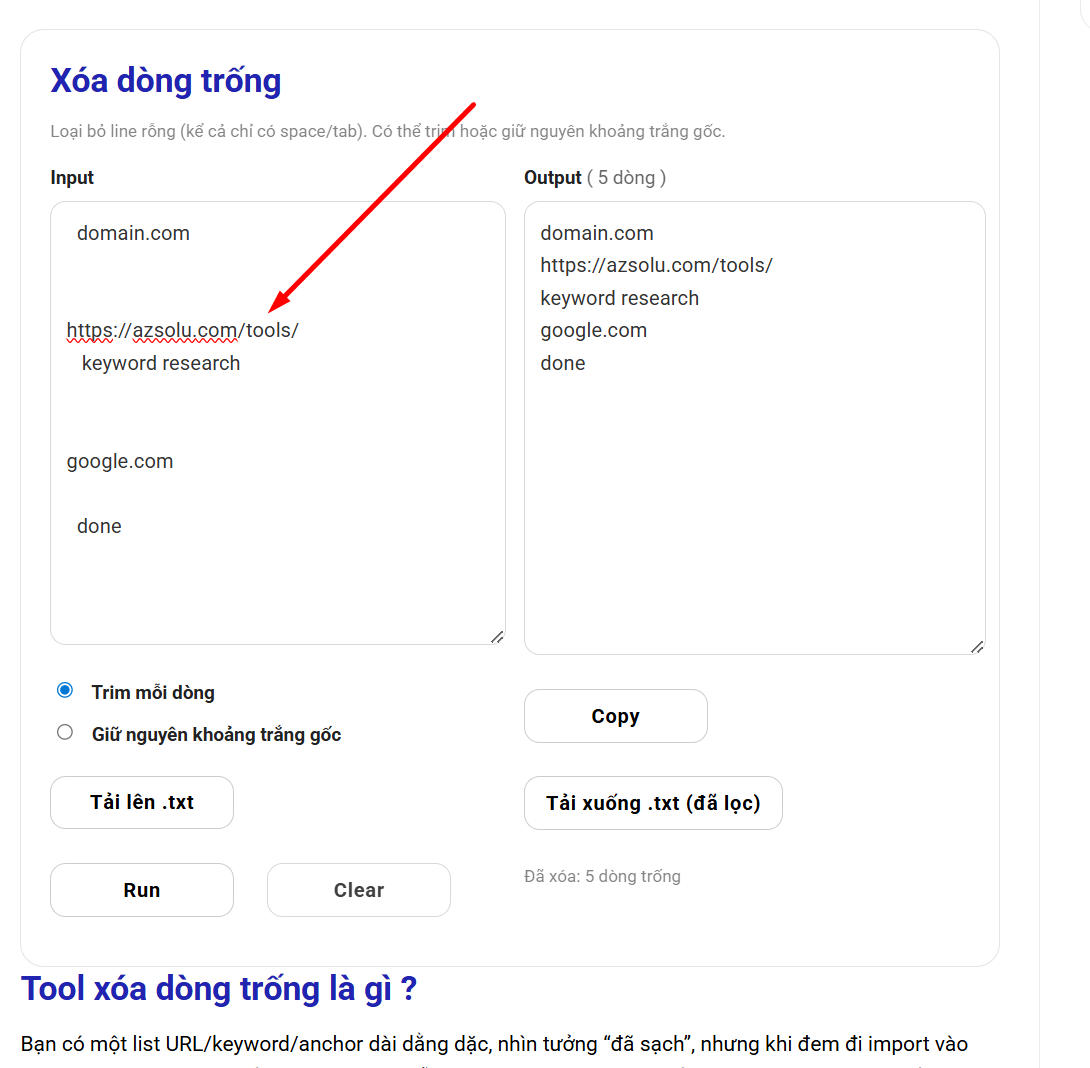
Bước 2: Chọn chế độ xử lý:

- Chọn Trim mỗi dòng nếu bạn muốn dọn sạch khoảng trắng thừa đầu/cuối từng dòng.
- Chọn Giữ nguyên khoảng trắng gốc nếu dữ liệu có format spacing bạn muốn giữ.
Bước 3: Nhập dữ liệu: dán trực tiếp vào ô input hoặc tải lên file .txt.
Bước 4: Bấm Run để tool lọc dòng trống.
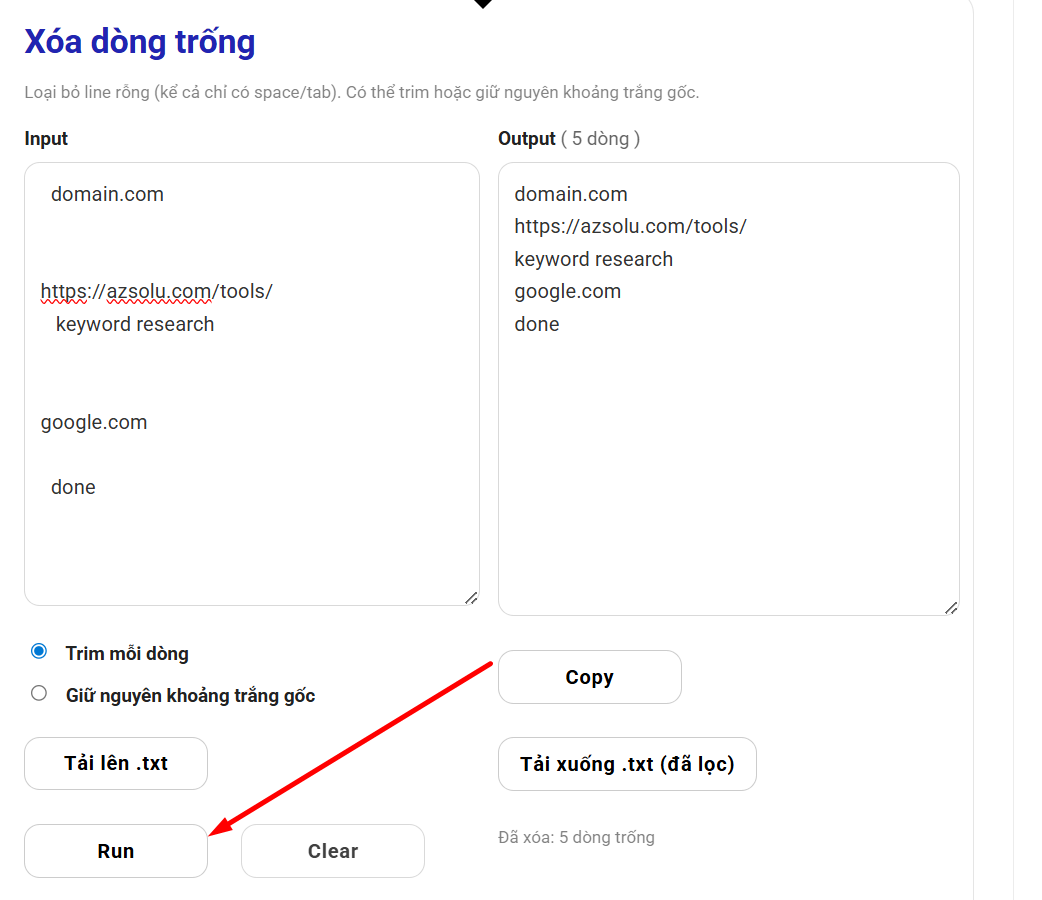
Bước 5: Kiểm tra output: xem số dòng/format đã đúng kỳ vọng chưa (đặc biệt nếu bạn dùng chế độ Trim).
Bước 6: Copy kết quả để dán vào Sheet / tool khác, hoặc Tải xuống .txt (đã lọc) để lưu và chia sẻ.
(Khuyến nghị) Nếu list dùng cho dự án thật: lưu file sạch theo format project_name_clean.txt để team dùng thống nhất.
Khi nào nên dùng?
-
Dọn list URL trước khi audit: bạn xuất URL từ nhiều nguồn (GSC, Screaming Frog, log crawl…) thường lẫn dòng trống; lọc sạch để tránh “thiếu dòng” khi đối chiếu.
-
Chuẩn bị keyword list cho content plan: keyword nhập vào sheet/cluster thường có dòng rỗng do copy từ nhiều tài liệu.
-
Dọn anchor text/backlink plan: list anchor dài hay bị “line rỗng” làm lệch format khi giao CTV.
-
Dọn dữ liệu trước khi chạy tool khác: nhiều tool text-based coi dòng trống là một record → kết quả sai hoặc báo lỗi.
-
Dọn checklist/notes nhiều dòng: bạn soạn SOP/checklist rồi paste vào hệ thống task—lọc dòng rỗng giúp hiển thị gọn và dễ đọc.
Mẹo nhanh + lỗi hay gặp
Tips nhanh
-
Nếu bạn chỉ cần “xóa line trống” mà không muốn thay đổi chữ: ưu tiên “Giữ nguyên khoảng trắng gốc”.
-
Nếu dữ liệu copy từ Excel/Sheets bị thừa khoảng trắng đầu/cuối: chọn “Trim mỗi dòng” để dọn sạch.
-
Với dữ liệu từ chat/email: copy vào tool, chạy lọc, rồi paste lại vào sheet để tránh lỗi format.
-
Trước khi bấm tải file, hãy nhìn nhanh vài dòng đầu/cuối để chắc chắn không “mất” nội dung do bạn chọn sai chế độ.
Lỗi hay gặp (và cách tránh)
-
Chọn Trim nhưng bạn cần giữ định dạng (ví dụ list có thụt đầu dòng): hãy chuyển sang Giữ nguyên khoảng trắng gốc.
-
Tưởng dòng có space/tab là “không trống”: tool sẽ coi đó là line rỗng và lọc đúng—hãy hiểu rõ để khỏi ngạc nhiên.
-
Upload sai định dạng file: tool hỗ trợ tải .txt, nếu bạn có CSV/Excel hãy copy cột text sang .txt hoặc dán trực tiếp.
-
Kỳ vọng tool xóa trùng lặp: tool này tập trung “xóa dòng trống”; nếu bạn cần “lọc trùng”, hãy dùng tool chuyên lọc trùng (nếu có) hoặc xử lý ở sheet.
-
Paste cả header/ghi chú lẫn dữ liệu: nên tách riêng phần cần lọc (mỗi item 1 dòng) để output sạch.
FAQ – Tool Xóa Dòng Trống
1) Tool này có xóa dòng chỉ chứa space/tab không?
Có. Tool loại bỏ line rỗng kể cả dòng chỉ có khoảng trắng (space/tab).
2) Tool có đổi thứ tự danh sách không?
Không. Mục tiêu là lọc dòng rỗng, còn thứ tự list giữ nguyên để bạn không bị lệch mapping.
3) Nên chọn “Trim mỗi dòng” hay “Giữ nguyên khoảng trắng gốc”?
-
Chọn Trim khi bạn muốn dọn sạch khoảng trắng đầu/cuối từng dòng (dữ liệu copy từ sheet thường bị lỗi này).
-
Chọn Giữ nguyên khoảng trắng gốc khi bạn cần giữ format spacing/indentation.
4) Tool có hỗ trợ tải file lên và tải file xuống không?
Có. Bạn có thể tải lên .txt và tải xuống .txt (đã lọc).
5) Tool có xóa trùng lặp (duplicate lines) không?
Không thấy tính năng đó trên trang tool. Tool này tập trung “xóa dòng trống”.
6) Dữ liệu nhạy cảm có an toàn không?
Nếu danh sách chứa thông tin nhạy cảm (email khách hàng, số điện thoại, token…), bạn nên cân nhắc trước khi dán lên bất kỳ công cụ online nào. Ưu tiên dán phần đã ẩn/đã mã hóa, hoặc xử lý nội bộ nếu cần.